Demonstração do gameplay com tradução do jogo Breath of Fire III.
Demonstração do gameplay com tradução do jogo Breath of Fire III.
Não deixe de se inscrever no canal pois a tradução sera disponibilizada primeiro aqui.Assista o vídeo inteiro, pois informações importantes podem ser passadas durante o gameplay.
Canal Vantrox
Sugestões para videos, gameplay e projetos envie para o e-mail:
vantrox@yahoo.com
Uma zoeira em GTA San Andreas com o Guaracy Gamer e o Anderson Gordao e o Eduardo, ficou bem engraçado confiram
Um gameplay zoiero de Counter Strike 1.6 que gravei com GuaracyGamer, Luchesi e o Andersongordão que ficou bem legal, deêm uma conferida e deixe seu gostei para ajudar o canal.

Este vídeo mostra o progresso da tradução do jogo Breath of Fire III, onde está na parte que temos que voltar para Wyndia após derrotar Balio e Sunder em sua fusão, confiram:
Pessoal achei um jogo bem foda que lembra muito o jogo Metal Slug, se você curtia este game, vale a pena conferir este review
Informações,
Truques da Net
Removendo protetor de link 2016 - http://protetor-de-link-gratis.blogspot.com.br

Mas atenção faça um backup do seu template antes de modificar qualquer coisa, pois se der algum problema poderá restaurá-lo.
Abra o código do template de seu blog e localize as seguintes linhas:
src='https://sites.google.com/site/pagerolderlink/head/body.js'
src='https://sites.google.com/site/pagerolderlink/home/blogger/blogger.js'
Se encontrar as urls acima no seu código, remova a linha inteira do script que deverá estar assim:


Se mesmo assim não resolver deixe um comentário que eu talvez consiga ajuda-lo


A nova febre brasileira é a dublagem de áudio em mini-clips, e é exatamente isso que o Dubsmash promete, de forma simples possui um grande acervo de áudio para você dublar, basta escolher o seu preferido e gravar sua dublagem.
Problemas Dubsmash
Devido a diversos tipos de camera e codecs de video que cada aparelho Android possui, há uma grande incompatibilidade com versões do Dubsmash, a unica maneira de resolver os problemas é testando varias versões até encontrar a que funcione em seu aparelho, abaixo segue uma lista de varias versões para você testar.
Dicas para iniciar os testes:
- Remova qualquer versão instalada
- Comece instalando a versão mais antiga (1.0.0) até a versão mais nova (1.3.4) disponível aqui
- Há outras versões disponíveis na internet não listadas aqui, caso nenhuma das versões funcione tente encontrar estas versões na internet e teste.

Olá, após algum tempo sem atualizar meu blog, estou trazendo um modelo já com as medidas de capa do Facebook testado e aprovado no dia 29/12/2014.
No link abaixo você pode baixar o PSD para photoshop. Estarei trazendo mais novidades e dicas em brevê.


Olá, hoje peguei um tablet bastante famoso pelos erros de Roms atualizadas, o NT-1710, isso é devido o tablet ter 3 versões diferentes para o mesmo modelo.
Após procurar muito e personalizar alguns patchs encontrados na internet, finalmente consegui faze-lo funcionar com todas as funções.
Antes de começar tenha certeza que a versão e aparência são as mesmas das fotos acima.
1 - Baixe a Rom: MaPan_MX713_DC_Jelly_Bean_4.2.2os_Root_Firmware_P20130813.rar ou
2 - Baixe o LiveSuit: clique aqui
3 - Baixe os drivers: clique aqui
4 - Baixe o pacote de compatibilidade: clique aqui
Depois dos Downloads vamos iniciar
INSTALAÇÃO DA ROM
1- Antes de tudo tenha certeza que o tablet está desligado
2 - Descompacte todos os arquivos baixados
3 - abra o LiveSuit
3a- Clique em SelectImg e abra a Rom baixada anteriormente
4 - Agora instale os drivers que você baixou (obs: se for windows 8 tem que desativar a assinatura de drivers)
5 - agora no tablet segure o volumeUp(+) e plugue o cabo USB, e assim que conectar o cabo fique apertando o botão de ligar o tablet até o Windows detectar(esse é o segredo dessa versão) sem soltar o botão do volume.
6 - se tudo ocorreu bem os drivers serão instalados e o aparecerá uma janela no computador pedindo para formatar, aperte em Sim e Sim novamente.
7 - aguarde o processo finalizar, e seu tablet ira reiniciar sozinho quando terminar, ou vai para tela de carregando.
Agora vamos ao patch de compatibilidade, pois verá que com essa rom o touchscreen não vai funcionar.
APLICANDO PATCH
1 - ligue o tablet até entrar no sistema
2 - conecte o cabo usb no computador e no tablet (essa ROM ja vem com o modo depuração ativo)
3 - Agora vá até a pasta extraida no computador do pacote de compatibilidade e abra o run.bat
4 - após terminar o processo pedirá para teclar ENTER e após isso o seu tablet irá reiniciar.
Se tudo ocorreu bem até aqui seu tablet estará funcionando o touchscreen+wifi+Camera
OBS: Problemas ao baixar arquivos no Google Play
Se você estiver tendo problemas de baixar app no Google Play "RCP" faça o seguinte:
| 1 – Entre na tela de "Configurações" e selecione a opção “Aplicativos”; |
3a – Toque na opção “Forçar parada” e na tela seguinte em “OK”;
3b – Toque na opção “Limpar dados” e na tela seguinte em “OK”;
4 – Após os passos acima, desligue e ligue o tablet novamente;
Pronto não terá mais problemas...

Procure por sites.google.com e remova;
para garantir uma limpeza mais eficiente para evitar futuros problemas remova os seguintes códigos que contenham os seguintes endereços:
bloggercomment.com
sites.google.com
dropbox
isso são scripts externos de terceiros que podem ser alterados a qualquer momento pelo proprietário
Bom como muitos devem ter percebidos o blog estava com protetores de link em todos os downloads, mas informo que eu não coloco esse tipo de coisa nos links, alterei o template para um padrão da blogger temporariamente até achar outro.
peço desculpas pelo incoveniente
peço desculpas pelo incoveniente

.jpg) |
| Betta macho montando seu ninho, que é formado pelas bolhas que ele produz com a boca. |
-Recorte um pedaço de isopor 10x10 ou um copinho descartável
-Coloque em um canto do aquário e seu Betta irá fazer seu ninho embaixo dele
 |
| exemplo com isopor |
 |
| exemplo com copinho descartável |
Não sei se resolverá para todos, mas eu estava tendo este problema e depois que coloquei o isopor de noite no outro dia já estava com um ninho grande embaixo dele, até saindo um pouco pelos lados :)
Lembre-se que para o Betta fazer o ninho também o Macho tem que gostar da fêmea, o que pode levar até 3 dias. Caso não faça o ninho troque a fêmea, ou ainda tenha certeza que o macho não é muito novo, um macho adulto tem em média 5 cm à 8 cm de comprimento.

Instalação
1- Instale o VROOT que pode ser baixado clicando aqui e a tradução baixe clicando aqui. A tradução você ira colocar dentro da pasta aonde foi instalado o VROOT(ex: se seu windows for o Win7 64 bits por padrão a instalação fica na pasta C:\Program Files (x86)\VROOT).
2 - Após a instalação ligue seu celular Android no computador com o a Depuração USB ativa, e instale os drivers.
3 - Abra o software e clique no botão verde
4 - Aguarde o processo terminar e após o celular reiniciar seu Android estará com ROOT e um gerenciador root Chines como na imagem abaixo:


Depois de algum tempo sem poder postar novas noticias estarei agora novamente atualizando o blog.
Aprenda fazer aqui uma receita de ovo frito sem aquela sujeirada no fogão.
Receita curiosa de ovo feito no microondas.
Ingredientes
1 ovoUma vasilha com tampa para microondas
Azeite
Sal
um palito de dente ( pode ser até mesmo um garfo)
Preparo
1 - Abra o ovo dentro da vasilha2 - Agora com o palito de dente fure a gema do ovo, um furo apenas basta
3 - coloque 1 colher de sopa de azeite (ou a gosto)
4 - Tempere com sal a gosto
5 - tampe o vasilhame e coloque no microondas
6 - configure o tempo entre 1 a 2 minutos em potencia máxima
7 - se gema não estiver a seu gosto coloque mais 1 minuto
8 - sirva-se =)
Curiosidade; o furo da gema serve para que o ovo não exploda dentro do microondas pois a gema tem uma fina pele e quando não é furada ela acumula vapor dentro dela ocorrendo o estouro da gema :p

Como muitas pessoas estavam me procurando com erros de inicialização do celular S560 da China, resolvi montar um tutorial para restaurar de fabrica as configurações de firmare.
Ferramentas
- Pacote de Ferramentas e Firmware (Download Aqui)
- Cabo Usb do S560(China)
- Celular
- Sistema Operacional Windows XP(32bits) ou Windows 7 (32bits)
Preparação
1 - Descompacte o Pacote de Ferramentas baixado anteriormente.
2 - Clique no 'iniciar > executar' e digite devmgmt.msc
3 - Localize la lista Portas(COM & LPT) e desabilite todas como abaixo.

4 - Abra o Channel Server baixado anteriormente (ele ficara no canto do relógio).
5 - Abra o ResearchDownload e clique no segundo botão como indica abaixo:
6 - Agora clique no primeiro icone do ResearchDownload, como na imagem mostra.

7 - Selecione o arquivo T162_JYY_G2_P2_1_W1220P12_V0.8.2_20121019.pac que esta dentro da pasta descompactada do Pacote de Ferramentas, pode ser que de uma travada no ResearchDownload mas apenas aguarde carregar.
8 - Agora clique no Play que é o terceiro icone como mostra abaixo

Iniciando a restauração
1 - remova a bateria do celular.
2 - conecte o celular sem bateria no computador
3 - segure a tecla Volume Down do celular e coloque a bateria.
4 - Se tudo estiver correto o ResearchDownload ira começar o processo de escrita no celular.
5 - Quando terminar se tudo estiver correto ira ficar uma mensagem Passed em verde, basta então clicar no botão Stop do ResearchDownload e desconectar o celular do computador.
6 - remova a bateria e aguarde 10 segundos.
7 - coloque a bateria novamente e ligue o celular
8 - Pronto seu S560 esta restaurado com seu sistema original.
Para fazer o ROOT Clique Aqui

Ferramentas
1 - pendrive com LiveXp (se não tiver clique aqui para criar um).
2 - permissões mara selecionar o boot
3 - computador compatível com boot via pendrive
Procedimentos
1 - Plugue seu pendrive com LiveXP no computador desligado.
2 - Ligue seu computador e entre na tela de seleção de boot (cada computador tem uma tecla especifica, mas normalmente é F8, F11, F12 ou ESC).
3 - Abrindo a tela de seleção de boot, selecione seu pendrive.
4 - Após carregar o Live XP va em GO>Prograns>A43 File Management Utility
5 - Agora abra o disco aonde esta instalado o seu sistema(o padrão é Disco Local (C:)).
6 - Abra a pasta Windows, e depois System32.
7 - Localiza o aplicativo

8 - Clique com a tecla direita do mouse encima do sethc e vá em properties.
9 - E em security e clique em advanced.
10 - clique na aba (owner ou proprietary).
11 - clique em Edit e selecione Administrator e clique Ok.
12 - clique em Ok e em Ok novamente para fechar as propriedades.
13 - Agora Renomeie o sethc para sethcOld
14 - localize o cmd e copie(copy) e cole(paste) na mesma pasta.
15 - localize a copy cmd e renomeie para sethc
16 - reinicie o computador e aguarde entrar na tela de usuários(logon)
17 - Assim que estiver na tela de usuários (logon) pressione varias vezes SHIFT até que apareça a janela semelhante a de baixo:

18- agora nesta janela você ira digitar control userpasswords2 e teclar ENTER que irá abrir a janela abaixo:

19 - feito isso basta clicar encima do nome do usuário que esta com a senha e clicar em Redefinir Senha
20 - se quiser trocar a senha basta digitar a senha nova ou deixar em branco para remover e clicar em OK.
21 - pronto agora feche as janelas abertas e tente entrar no usuário.
se houver duvidas não deixe de comentar, que tentarei ajudar no possível.

Quando seu sistema não inicializa mais o sistema operacional, a maioria das pessoas acabam formatando o computador e perdendo seus dados, saiba aqui como criar um Windows XP que roda direto do pendrive e assim podendo salvar informações de computadores que não inicializa, ou para quem tem conhecimentos técnicos, reparar a inicialização do sistema.
Ferramentas
- LiveXP ( Download Aqui ).
- Um pendrive vazio.
Criando o pendrive com Windows XP
1 - Descompacte o arquivo LiveXP
2 - Abra e instale o isotousb_setup que está dentro da pasta que foi descompactado.
3 - Abra o ISO to USB, você vera uma janela semelhante a da imagem abaixo. Em ISO File clique em Browse.

4 - Selecione o LiveXP_v1.0
5 - Em USB Drive selecione o seu pendrive
6 - Em File System coloque FAT32
7 - Marque a caixa aonde diz "Bootable, only supports Windows bootable ISO image".
8 - Agora clique em Burn e aguarde terminar o processo.
Feito isso basta ligar o computador com o pendrive plugado no computador e iniciar o boot do sistema pelo pendrive, como de computador para computador varia as teclas de selecionar o boot, tente usar as teclas F8, F12, F11 ou ESC, sendo apenas uma de cada vez.
Para abrir a janela de seleção de boot do computador faça o seguinte.
1 - Ligue o computador
2 - Fique teclando uma das teclas acima citadas
3 - logo após a primeira tela de inicialização irá aparecer o menu de seleção de boot, e por fim selecione seu pendrive.
4 - Se o computador começar a carregar o sistema operacional, reinicie novamente e tente outra tecla.
Bom é isso, logo estarei criando um artigo de como remover a senha do windows usando este pendrive.
Eu havia comprado um celular de um site chines, o modelo dele é S6500 imitação de um samsung, no Android 4.0.3(que aliais não passa de um 2.3.5 com correções de bugs) apontava para o modelo S560.
segue abaixo a imagem dele:

ATENÇÃO SE SEU CELULAR NÃO FOR ESTE MODELO NÃO USE ESTE PROCEDIMENTO POIS PODE NÃO DAR CERTO.
Para root de outros modelos user esta postagem:
http://bugandofacil.blogspot.com.br/2014/01/root-para-celulares-chineses-spreadtrum.html
segue abaixo a imagem dele:

ATENÇÃO SE SEU CELULAR NÃO FOR ESTE MODELO NÃO USE ESTE PROCEDIMENTO POIS PODE NÃO DAR CERTO.
Para root de outros modelos user esta postagem:
http://bugandofacil.blogspot.com.br/2014/01/root-para-celulares-chineses-spreadtrum.html
Um celular que me custou $49,90 , e que pelo preço me impressionou o seu desempenho, tela capacitiva, roda alguns jogos 3D, WiFi dual chip, etc... Porem um defeito, não possuía root, então depois de meses busca e tentativas frustradas, inclusive rodando os principais softwares de root como Unlock root, Z4root , etc... finalmente consegui fazer o root, uma coisa que reparei é que este aparelho não possuía modo de recuperação(como -menu + power) e não aceitava root via ADB.
Então agora sem mais delongas vou compartilhar meus conhecimentos, pois este aparelho muitas pessoas estão com ele e não sabem fazer root.
Então agora sem mais delongas vou compartilhar meus conhecimentos, pois este aparelho muitas pessoas estão com ele e não sabem fazer root.
ATENÇÃO: Se não estiver entendendo alguma coisa do tutorial nem tente realizar o processo de root, pois poderá bricka-lo.
Antes de começar aviso que todos os procedimentos foram realizado no sistema operacional windows XP(pois no windows 7 não possui drivers para meu aparelho), caso tenha windows 7, você pode emular um windows XP usando VMWARE, basta procurar no Google.
Antes de começar aviso que todos os procedimentos foram realizado no sistema operacional windows XP(pois no windows 7 não possui drivers para meu aparelho), caso tenha windows 7, você pode emular um windows XP usando VMWARE, basta procurar no Google.
Antes de mais nada você precisara das seguintes ferramentas:
Drivers Debug S560 - Drivers necessários para instalar o celular
Cabo USB
Preparação
1 - com o celular ligado ative o Modo de Depuração (marque a caixa que fica em "Configurações>Aplicativos>Desenvolvimento>Depuração USB")
2 - conecte o celular no computador e instale os drivers solicitados baixados anteriormente
3 - desconecte o celular do computador e desligue o celular.
4 - clique no 'iniciar > executar' e digite devmgmt.msc
5 - localize la lista Portas(COM & LPT) e desabilite todas como abaixo.


10 - em FDL2 clique duas vezes no campo vazio FileName e abra o arquivo fdl2.bin na pasta system que se encontra dentro do download Pack Root.


6 - Abra o Channel Server baixado anteriormente (ele ficara no canto do relógio).
7 - Abra o ResearchDownload e clique no segundo botão como indica abaixo:

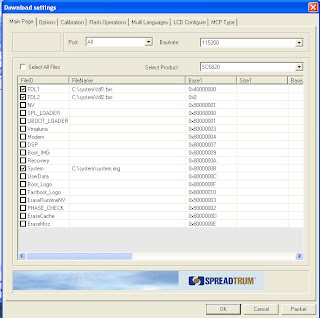
8 - Em Select Product coloque SC6820,
9 - em FDL1 clique duas vezes no campo vazio FileName e abra o arquivo fdl1.bin na pasta system que se encontra dentro do download Pack Root.10 - em FDL2 clique duas vezes no campo vazio FileName e abra o arquivo fdl2.bin na pasta system que se encontra dentro do download Pack Root.
11 - em System clique duas vezes no campo vazio FileName e abra o arquivo system2g.bin na pasta system que se encontra dentro do download Pack Root.
12 - Deixe as outras opções desmarcadas como abaixo e de ok.

13 - Agora clique no terceiro botão como ilustra abaixo.

14 - feito isso se computador estará preparado para fazer o root.
ROOT
1 - remova a bateria do celular.
2 - conecte o celular sem bateria no computador
3 - segure a tecla Volume Down do celular e coloque a bateria.
4 - Se tudo estiver correto o ResearchDownload ira começar o processo de escrita no celular.
5 - Quando terminar se tudo estiver correto ira ficar uma mensagem Passed em verde, basta então clicar no botão Stop do ResearchDownload e desconectar o celular do computador.
6 - remova a bateria e aguarde 10 segundos.
7 - coloque a bateria novamente e ligue o celular
8 - Pronto seu S560 esta com Root + lucky Patcher + SuperUser
Problemas comuns:
- Se quando você colocar a bateria do celular e no ResearchDownload ficar apenas Checking Baudrate remova a bateria novamente e tente o processo de novo.
- Se quando você colocar a bateria e pedir para instalar algum driver, instale todos que forem solicitados usando Drivers Debug S560.
Quaisquer problema adicional deixe sua mensagem nos comentários, para ver se consigo ajuda-lo